

Synchronizace skladu
Pokud chcete-li synchronizovat sklad ve WooCommerce se stavem skladu v Mailstepu vyberte si prosím ten mód, který je nejvhodnější pro váš e-commerce model.
Ze skladu obdrženého z Mailstepu jsou ve výchozím nastavení odečteny položky z objednávek ještě nepředaných do Mailstepu, tj. ve stavech skladu Čeká na platbu, Čeká na vyřízení a Mailstep – Chybně zadána (upravit je můžete filtrem). V nastavení vidíte počet objednávek a můžete se prokliknout k jejich zobrazení.
Pokud máte v Mailstepu definováno více skladů, bude se jejich stav ve WooCommerce sčítat.

Manuální
Sekce “Manuální”Máte vše pod kontrolou a sklad aktualizujete stiskem tlačítka, když naskladníte nové zboží. Synchronizace se naplánuje a při dalším zobrazení stránek se sama spustí.
Vhodná volba pokud nedochází ke snížení skladových zásob jinak než prodejem přes e-shop (nemáte pobočku, další e-shop apod.).
Automatická
Sekce “Automatická”Sklad se mění často, protože prodáváte i na pobočce apod.
Sklad se sesynchronizuje jednou za hodinu* (v závislosti na návštěvnosti stránek, resp. chování WordPress cronu, který se spouští po uplynutí časového limitu při návštěvě stránek).
Pokud i přesto potřebujete využívat automatickou synchronizaci skladu, tak může být řešením aktualizovat sklad třeba jen jednou denně (v době po připsání plateb na účet) anebo třeba doprogramování aktualizace skladu po přijetí nového zboží v Mailstepu.
S nastavením periodicity spouštění může pomoci váš programátor využitím tohoto filtru anebo zavoláním akce kbnt_mailstep_sync_inventory_manuall_hook, která naplánuje jednorázové spuštění cronu (jako stisk tlačítka výše).
Pro další úpravy kódu mne kontaktujte.
Více skladů v Mailstepu
Sekce “Více skladů v Mailstepu”Pokud máte v Mailstepu vytvořených více než jeden sklad (což je poměrně ojedinělé), tak ve výchozím nastavení plugin pracuje se součtem jejich skladových zásob pro daný produkt (SKU).
Pomocí filtrů můžete (příp. váš programátor) nastavit, jestli se bude načítat zboží pouze z jednoho skladu nebo naopak vyloučit některé sklady ze synchronizace (a zbytek se bude dále sčítat).
Informaci o aktuálně používaném nastavení vidíte v administraci pluginu Mailstep jako Synchronizované sklady.

Vymazání mezipaměti pro synchronizaci skladu
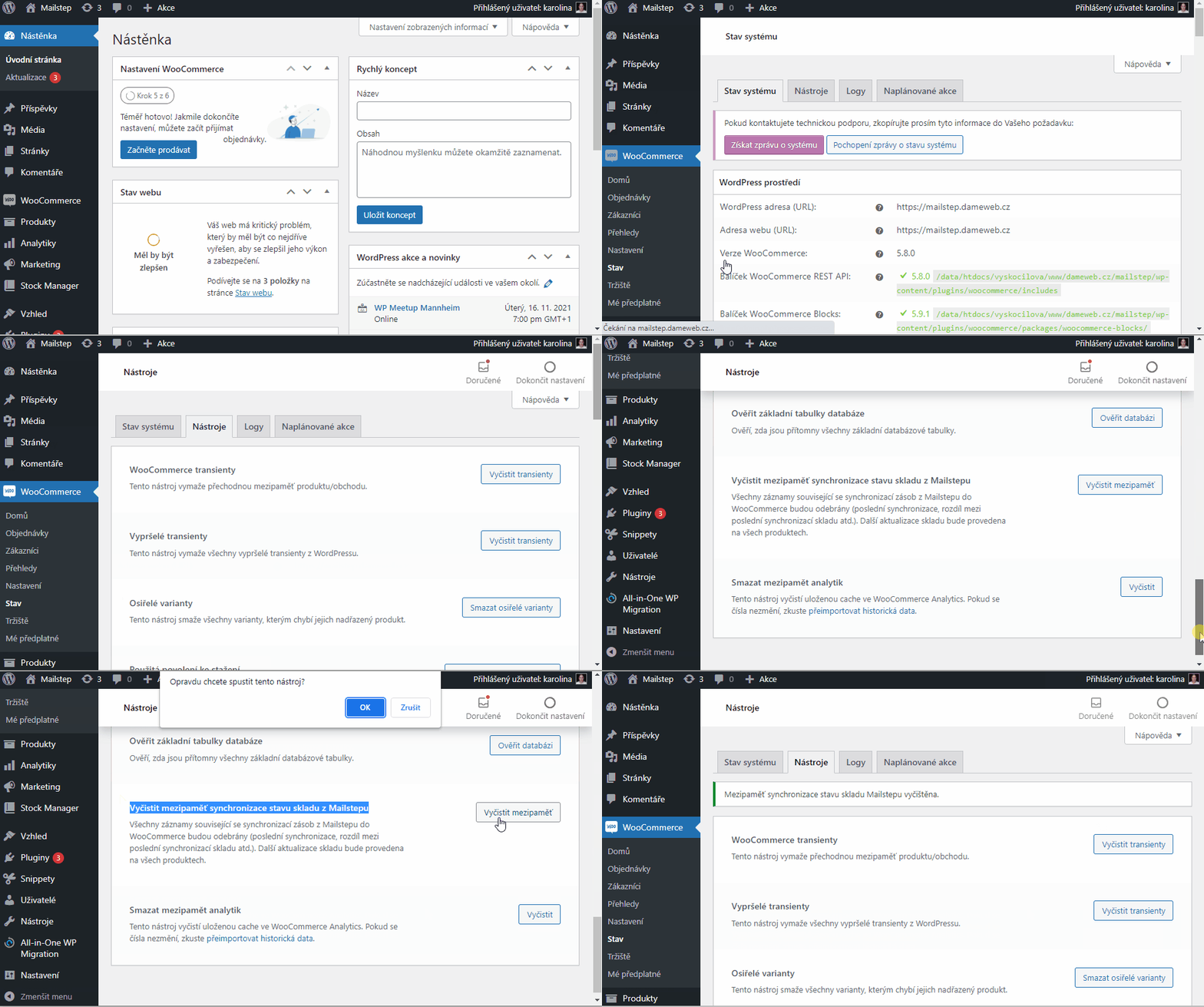
Sekce “Vymazání mezipaměti pro synchronizaci skladu”Pokud potřebujete vymazat mezipaměť synchronizace skladu, tj. chcete zaktualizovat vše nanovo (nikoliv aktualizovat pouze rozdíl mezi posledním a novým skladem skladu) nebo potřebujete zrestartovat celý proces, můžete tak učinit stiskem tlačítka.
Najdete ho ve WooCommerce → Stav → Nástroje a pod názvem Vyčistit mezipaměť synchronizace stavu skladu z Mailstepu.
Srovnání skladu v Mailstepu a WooCommerce
Sekce “Srovnání skladu v Mailstepu a WooCommerce”Chcete-li si ověřit, že je vše správně přeneseno z Mailstepu do WooCommerce (bez samotné synchronizace) můžete spustit kontrolu a podívat se do logu. Pokud se budou stavy produktů, které jsou v obou skladech, odlišné, najdete informaci v logu.
Výpis zohledňuje i zatím nevyskladněné položky, které nejsou v Mailstepu („Čeká na platbu“ (Pending), „Čeká na zpracování“ (On hold) a „Mailstep – chybně zadáno“ (můžete případně upravit filtrem viz dokumentace).
Najdete ho ve WooCommerce → Stav → Nástroje a pod názvem Získat informace o synchronizaci skladu s Mailstepem.

Spuštění nástroje přes WooCommerce → Stav → Nástroje
Výsledky najdete v Mailstepovém logu (bez ohledu na to, jestli běžně logujete vše nebo nikoliv) v záložce Logy (viz Jak zobrazit log).
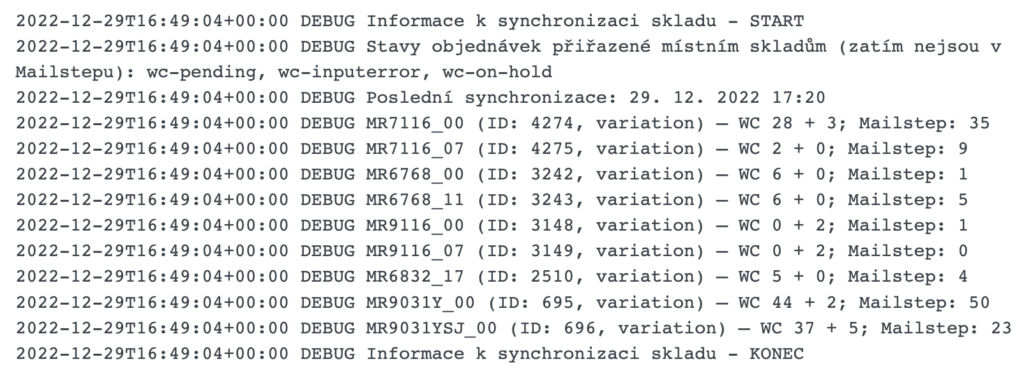
Ukázka logu, kde není vše sesynchronizováno (WC počet skladem + neodeslané stavy objednávek)

Stav skladu OK, ale jeden produkt nemá nastaveno synchronizace počtu kusů skladu (pouze skladem/neskladem)

Všechno je aktuálně sesynchronizované
Nastavení skladu ve WooCommerce
Sekce “Nastavení skladu ve WooCommerce”Aby synchronizace správně fungovala, musíte mít samozřejmě povolený sklad ve WooCommerce, což ověříte v nastavení WooCommerce → Nastavení → Produkty → Sklad.
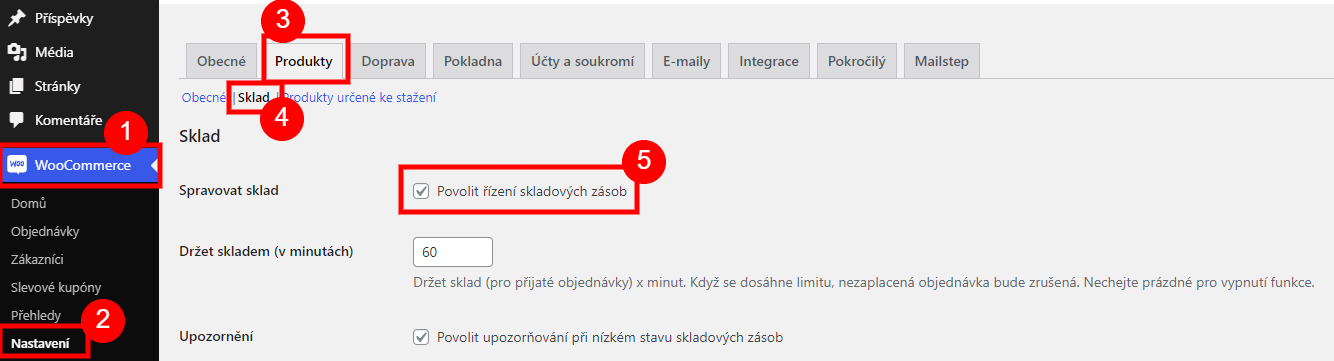
V tuto chvíli WooCommerce řeší stav skladu u produktu příznakem Skladem a Není skladem. Pokud chcete řešit množství produktů skladem, je třeba u každého produktu povolit Sklad na úrovni produktu.
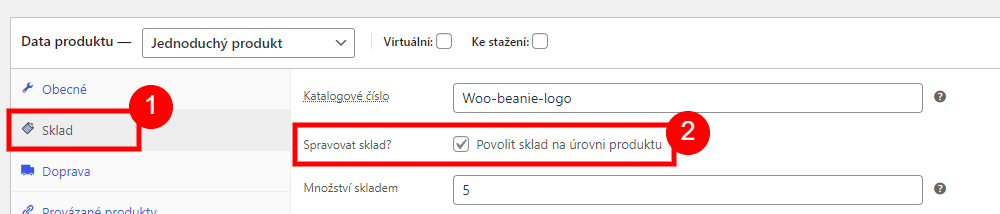
Detailnější informace k chování skladu ve WooCommerce najdete v článku od Vládi Musílka zde. K hromadné úpravě můžete využít např. plugin WooCommerce Stock Manager.

Pomohla vám tato stránka?
Díky za zpětnou vazbu!
To mě mrzí. Napište mi, co chybělo a jak vám můžu pomoci →